iPhone の AI スピーキング練習
勉強したのに、いざ話すと出てこない。カピバラタウンで、ひと駅ずつ声に出そう。
飲み物を注文する、道をたずねる、チェックインする。AI が演じる町の住人と話して、ひとつずつ用事をすませます。まちがえたところはブロックになるので、正しいブロックに入れ替えるだけ。相手は AI なので、何度やり直しても大丈夫です。
App Store で近日公開
- 買い切り
- アカウント登録なし
- AI との会話にはネット接続が必要
iPhone(iOS 17 以降)。価格は App Store に表示される、お住まいの地域の金額をご確認ください。

はじめてのひと言
ひと言話すと、まちがえたブロックがその場で入れ替わる
カフェ市場の最初のレッスンを、韓国語で練習しているところです(説明は日本語)。バリスタのキツネにサイズを聞かれました。


この場面の目標バリスタのキツネ
- 飲み物を注文する (達成)
- サイズを伝える (達成)
- 店内か持ち帰りかを伝える (まだ)
バリスタのキツネ네, 아이스 커피요. 사이즈는 어떻게 드릴까요?訳: はい、アイスコーヒーですね。サイズはどうなさいますか。
あなたの文큰 사이즈가 주세요.
큰話した文 사이즈가直した形 사이즈로주세요.
「〜でください」と依頼する際には、「으로/로」を使います。
バリスタのキツネ네, 큰 사이즈 아이스 커피요. 여기서 드시고 가세요? 아니면 가져가세요?訳: はい、大きいサイズのアイスコーヒーですね。店内で召し上がりますか、それともお持ち帰りですか。
- すること
- iPhone に向かってひと言話します。声を出しにくいときは、キーボードでも入力できます。
- 見えるもの
- 文がブロックに分かれ、まちがえたブロックが正しいものに入れ替わって、ひと言の説明がつきます。キャラクターはそのまま会話を続けます。
- 残るもの
- この文は会話のあとの「ふりかえり」でもう一度出てきて、旅の手帳にも記録されます。
キャラクターのせりふ・直し・説明は、2026年10月8日のテスト会話で AI が実際に出力したものです。画面はアプリをもとに描き起こしたもので、日本語訳はこのページ用に付けました。イメージであり、ここで操作することはできません。
レッスンの流れ
どのレッスンも同じ流れ:まねして言う、話す、自分で直す
-
 01
01
まねして言う
まず、その場面でいちばん使う3つのフレーズを聞いて、声に出します。聞き取れた語は緑色に変わります。
そのあと会話が始まるときには、すぐ使えるフレーズが3つ手元にあります。
-
 02
02
話す
住人が先に話しかけてきます。画面にはこの場面でやることが3つ並び、できたものからチェックがつきます。聞き取れなかったら「訳を見る」。詰まったときは3段階のヒントがあり、最後は自分の言葉で「どう言えばいい?」と聞けます。
そのあとまちがえたところは、その文のすぐ下でブロックになり、正しいブロックに入れ替わります。
-
 03
03
自分で直す
会話が終わると、直された文がひとつずつ戻ってきます。今度は自分で正しいブロックを入れます。
そのあと終わるとスタンプがもらえます。その回に直された文は旅の手帳に残り(直近200回分)、あとで見返したり、同じレッスンをもう一度練習したりできます。
いちばんよく聞かれること
声は iPhone の中だけ。送られるのは文字だけです。
音声認識は、iPhone に内蔵された、端末上で動くものを使います。音声はアップロードされず、アプリが録音を保存することもありません。
キャラクターが返事をし、文をチェックするために、認識された文字がその会話の直近の数行と一緒に私たちのサーバーへ送られ、そこから Google の Gemini に渡されます。私たちのサーバーは会話の内容を保存しません。
この iPhone に残るもの
- あなたの声(録音は保存しません)
- 会話の記録と直し(直近200回分)
- 進み具合、連続日数、ステッカー
- 入力した名前やニックネーム
iPhone の外に出るもの
- 話したひと言ごとの文字と、その会話の直近のやりとり:私たちのサーバーへ、そこから Google Gemini へ
- どのレッスンか、練習する言語、レベル:キャラクターが場面を把握するため
- Apple が発行する購入証明:購入済みかの確認用。サーバーは確認後に証明そのものを破棄し、だれのものか調べられないハッシュ値だけを残します。利用回数などの記録は、このハッシュ値にひもづけて保存します
知っておいてほしい3つのこと
会話の中で話した内容は、名前も含めて文字として送信されます。Google に届いた文字は Google のプロダクトの改善には使われませんが、不正利用の検出のために一定期間保持されます。お使いの iPhone がその言語の端末上の音声認識に対応していない場合は、キーボード入力をお願いします。音声をアップロードする方式に切り替わることはありません。
実際の画面
レッスンをひとつ、最初から最後まで:カフェ市場「飲み物を注文する」
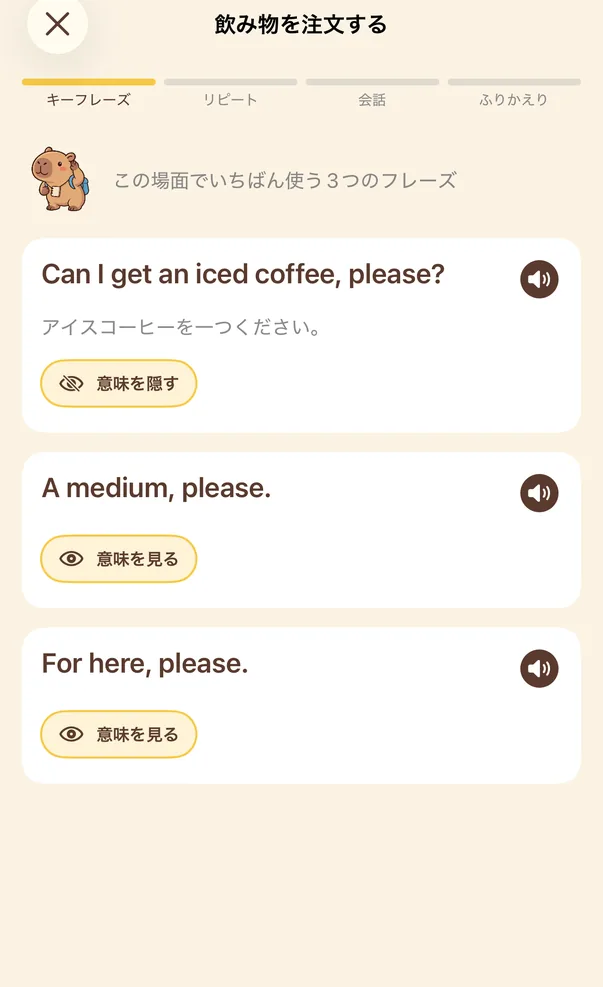
01キーフレーズこのレッスンでいちばん使う3つのフレーズを聞きます。意味は「意味を見る」をタップするまで隠れています。 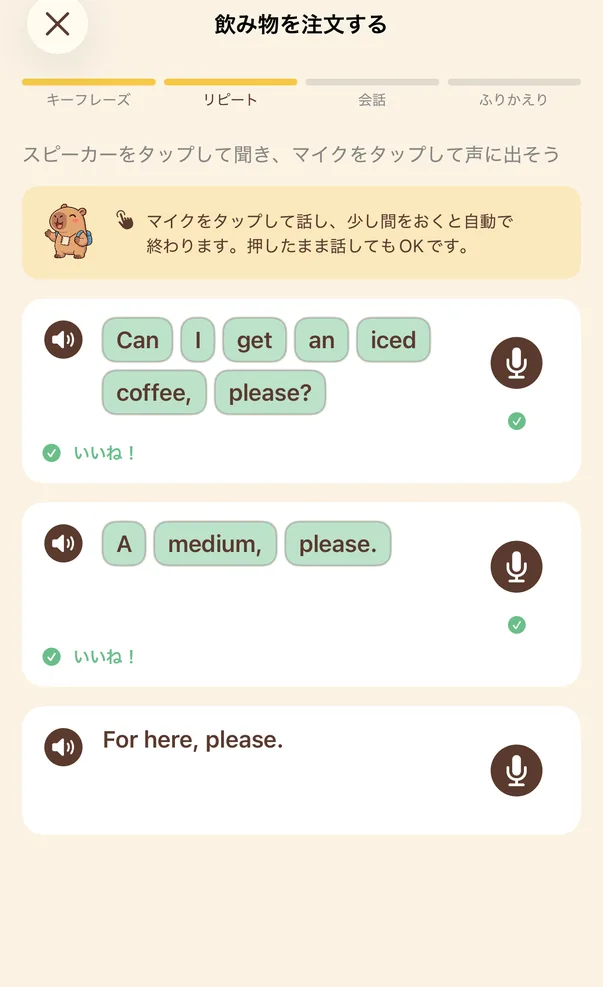
02リピートマイクをタップして、フレーズをまねして言います。聞き取れた語は緑色になります。 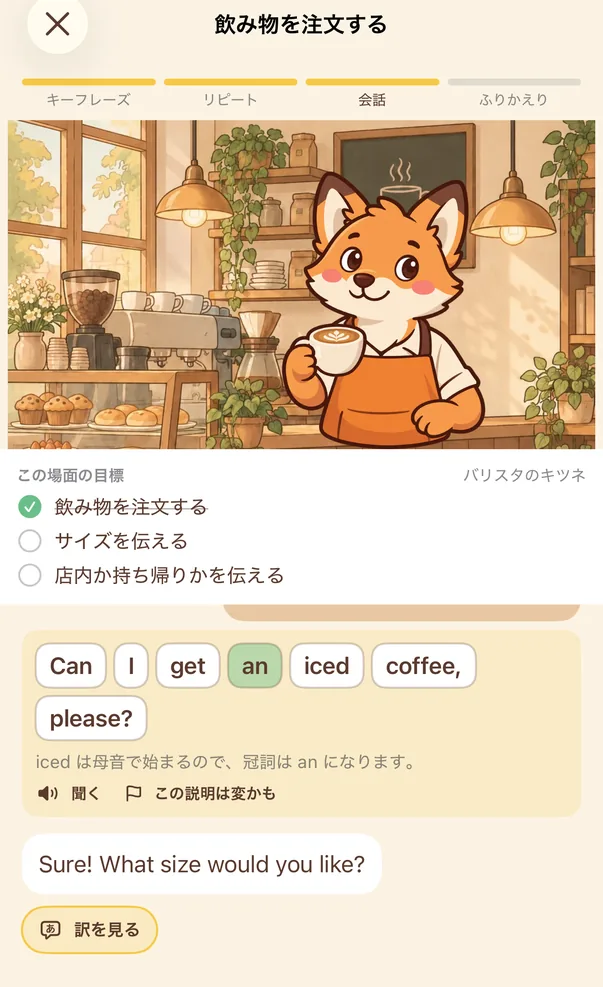
03会話まちがえた文の下にブロックが出て、まちがえたところが正しいブロックに入れ替わり、ひと言の説明がつきます。バリスタはそのまま会話を続けます。 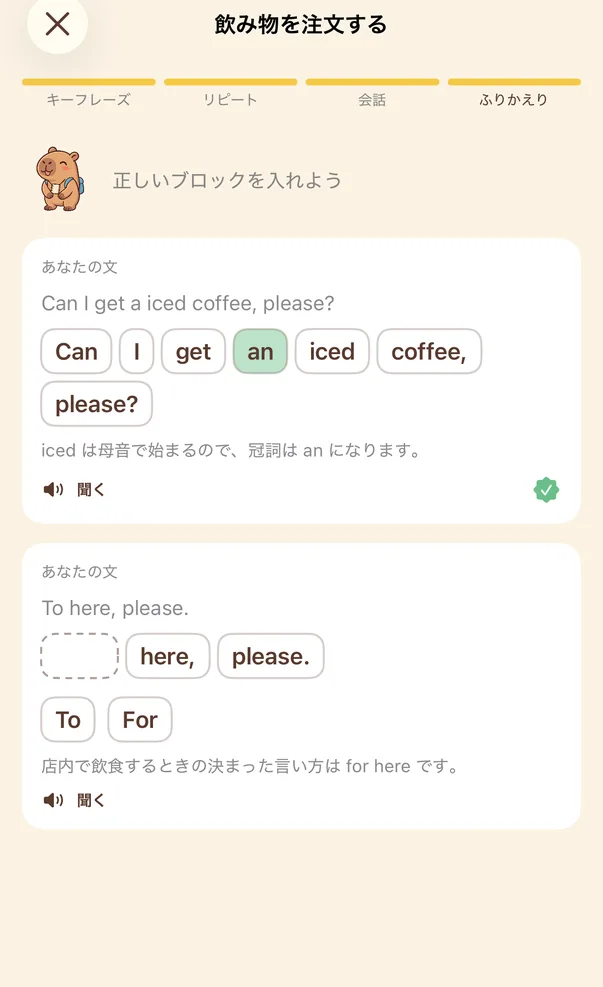
04ふりかえり会話が終わると、直された文が戻ってきます。空いたところに正しいブロックを入れます。 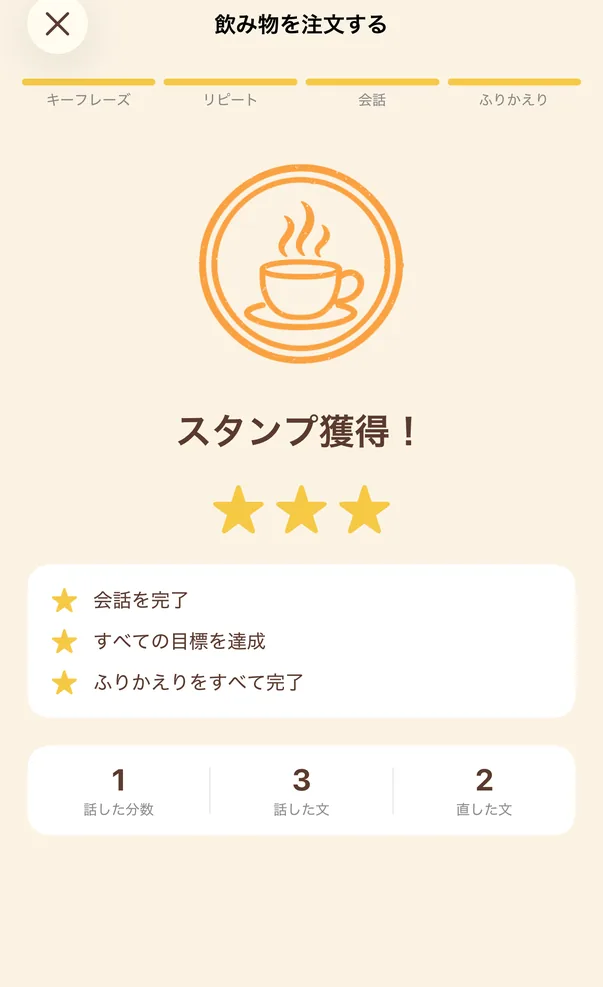
05スタンプ会話を終える、目標をすべて達成する、ふりかえりをすべて直す。それぞれ星がひとつもらえます。 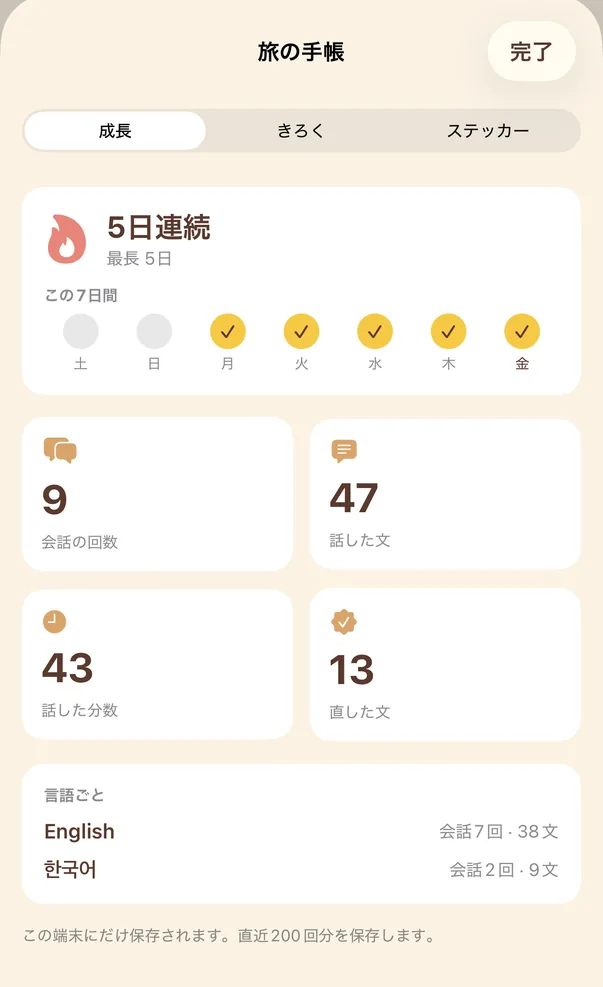
06旅の手帳連続日数、話した文、直した文がここに記録されます。保存されるのはこの端末だけです。
CapyTalk テスト版(0.1.0)の実際の画面です(2026年10月撮影)。画面内の会話と数字はサンプルです。公開版では少し変わる場合があります。
対応範囲
練習できることと、必要なもの
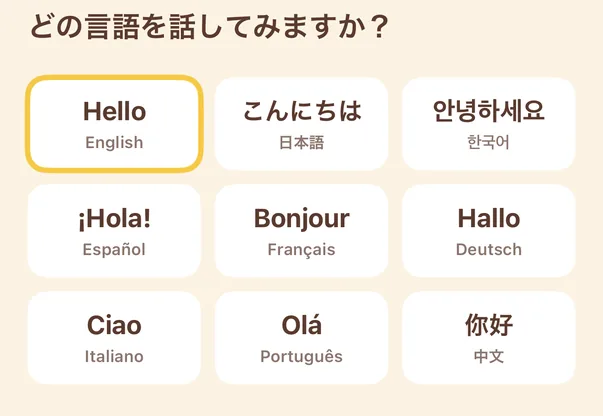
- 練習できる言語:9
- English、日本語、한국어、Español(ラテンアメリカの言い方)、Français、Deutsch、Italiano、Português(ブラジルの言い方)、中文(繁体字・台湾の言い方)。どの言語にも、16のレッスンと4つのエリアチャレンジがすべてあります。
- 表示と説明の言語:3
- 繁體中文、English、日本語。訳と直しの説明はこの言語で表示します。iPhone がそれ以外の言語に設定されている場合、表示は英語になります。
- 読み方の表示:3
- 日本語(かな・ローマ字)、韓国語(ローマ字)、中国語(ピンイン)。キーフレーズの下に表示され、設定でオフにできます。
- 音声入力
- iPhone 内蔵の、端末上で動く音声認識を使います。使えるかどうかは、お使いの iPhone と iOS がその言語の端末上の認識に対応しているかで決まります。対応していない場合は、キーボード入力に切り替わります。
- 発音の採点
- ありません。リピートは、認識された語が合っているかどうかだけを確認します。発音に点数はつけません。
- キャラクターの声
- iPhone のシステム音声です。より自然な声は iPhone の「設定」から無料でダウンロードでき、手順はアプリ内で案内します。
- ネット接続が必要な機能
- AI との会話、その場の直し、訳、「どう言えばいい?」。
- 会話の回数
- 1日60回、1か月600回まで。くわしくは下の「よくある質問」をご覧ください。
- 対応機種
- iPhone(iOS 17 以降)。
- アカウントと同期
- アカウントは不要です。進み具合と記録は iPhone に保存され、端末間の同期はありません。
2026年10月8日時点(テスト版 0.1.0)。
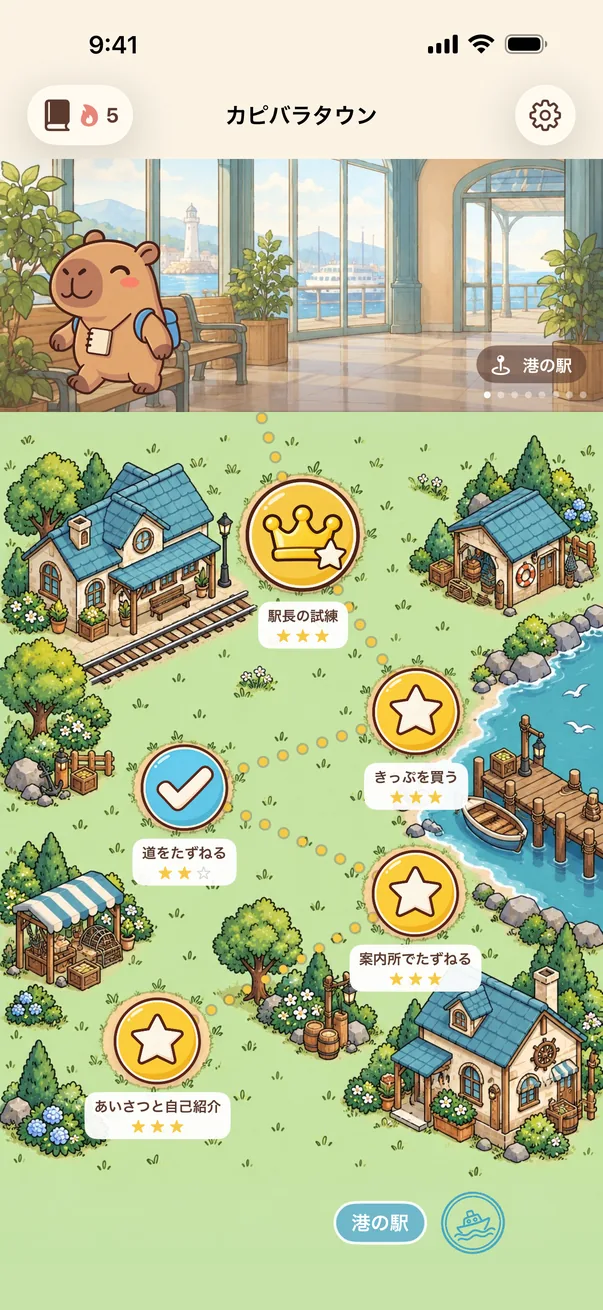
ひとつの町に4つのエリア、16のレッスン。各エリアの最後にエリアチャレンジがあります
-
 港の駅
港の駅- あいさつと自己紹介
- 案内所でたずねる
- 道をたずねる
- きっぷを買う
- エリアチャレンジ駅長の試練
-
 カフェ市場
カフェ市場- 飲み物を注文する
- 食事の注文と苦手なもの
- 値段とサイズをたずねる
- 会計と返品・交換
- エリアチャレンジおかみさんの試練
-
 ホテル通り
ホテル通り- チェックイン
- 設備の質問とお願い
- 部屋のトラブルを伝える
- チェックアウトと荷物預かり
- エリアチャレンジ支配人の試練
-
 お祭り広場
お祭り広場- 新しい友だちを作る
- 趣味の話をする
- 待ち合わせを決める
- ファンミーティング
- エリアチャレンジ司会者の試練
開発とお問い合わせ
困ったときに連絡できるチームです
CapyTalk は台湾のチームが開発しています。「カピバラで韓国語」と同じチームです。
レッスンの例文とせりふは AI が作成し、AI で相互にチェックしたものです。ネイティブの講師による確認は受けていません。会話中の直しと説明もその場で AI が生成するため、まちがいを見落としたり、説明が不正確だったりすることがあります。
サポート・お問い合わせ
使い方の質問、不自然な文、おかしな直しなどは、メールでお知らせください。iOS のバージョンとアプリのバージョン(アプリの「設定」のいちばん下)を添えていただくと、原因を早く見つけられます。
wupeiwen2001@gmail.com
チームにメールするよくある質問
購入前に確認したいこと
買ったあとに追加の支払いはありますか?
ありません。CapyTalk は買い切りです。App Store で一度支払えば、アプリ内課金も広告もありません。価格は地域によって異なります。App Store に表示される金額をご確認ください。
アカウント登録は必要ですか?
不要です。ログインはなく、メールアドレスをお聞きすることもありません。購入は Apple Account で行われます。
ネットにつながっていないときは何ができますか?
AI との会話、その場の直し、訳、「どう言えばいい?」にはネット接続が必要です。キーフレーズ、リピート、ふりかえり、旅の手帳は、接続がなくても使えます。
AI との会話に回数の上限はありますか?
あります。買い切りで長く続けられるように、会話には1日と1か月の上限があります。現在は1日60回、1か月600回です。あなたのひと言とキャラクターの返事で1回と数え、「どう言えばいい?」も1回に数えます。
訳は別に数え、1日150回までで、会話の回数は減りません。1日の上限は日本時間の午前9時にリセットされ、その日の残りが10回以下になると、アプリに残り回数が表示されます。上限に達しても、キーフレーズ、リピート、ふりかえり、手帳は使えます。この数字は変わることがあり、その際はこのページを更新します。
まったくの初心者でも使えますか?
港の駅の最初のレッスンから始められます。レベルで「はじめたばかり」を選ぶと、キャラクターはとても短い文で話します。日本語、韓国語、中国語には読み方の表示があります。
ただし、CapyTalk は文字や文法を教えるアプリではありません。少し学んだことがあり、話す練習をしたい人のためのアプリです。
AI の直しはいつも正しいですか?
いいえ。直しと説明は AI が生成しており、まちがいを見落とすことも、説明が不正確なこともあります。そのため、直すところがなかった文には「正解」ではなく「直すところは見つかりませんでした」と表示します。おかしな直しを見つけたら、メールでお知らせください。
iPad 版や Android 版はありますか?
現在は iPhone 版のみです。iOS 17 以降が必要です。
返金はできますか?
購入と返金は Apple が取り扱います。reportaproblem.apple.com から申請してください。
アプリを削除すると記録はどうなりますか?
消えます。進み具合と記録は iPhone の中だけに保存されます。アカウントもクラウド同期もありません。
まずは港の駅で、ひと言「こんにちは」から
買い切り。アプリ内課金も広告もありません。iPhone(iOS 17 以降)。
App Store で近日公開
公開後、ここは App Store へのリンクに変わります。価格は App Store に表示される金額をご確認ください。